控制面板中缺少Realtek高清晰音頻設(shè)備的常見原因及解決方法
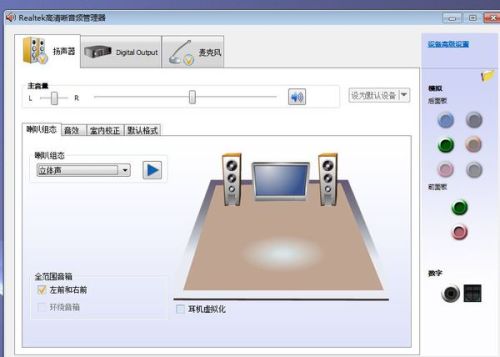
當(dāng)您在電腦的控制面板中找不到Realtek高清晰音頻設(shè)備時,通常是由于驅(qū)動程序問題或系統(tǒng)配置引起的,而非與“計(jì)算機(jī)軟硬件及輔助設(shè)備批發(fā)”這一商業(yè)領(lǐng)域直接相關(guān)。以下將詳細(xì)解析可能的原因及對應(yīng)的解決方案。
一、可能的原因
- 驅(qū)動程序未安裝或損壞:這是最常見的原因。如果從未安裝過Realtek音頻驅(qū)動,或驅(qū)動文件因系統(tǒng)更新、病毒等原因損壞,控制面板中就不會顯示相關(guān)設(shè)置項(xiàng)。
- 驅(qū)動程序版本不兼容:安裝了與操作系統(tǒng)不匹配的驅(qū)動版本,可能導(dǎo)致設(shè)備無法正常識別。
- 設(shè)備被禁用:在設(shè)備管理器中,音頻設(shè)備可能被手動禁用,導(dǎo)致控制面板不顯示。
- 系統(tǒng)服務(wù)未啟動:Windows音頻相關(guān)服務(wù)(如Windows Audio)未運(yùn)行,會影響音頻設(shè)備的正常加載。
- 硬件故障:極少數(shù)情況下,聲卡硬件損壞或接觸不良,也會導(dǎo)致設(shè)備無法被系統(tǒng)檢測到。
- 第三方軟件沖突:某些優(yōu)化軟件或音頻管理工具可能干擾Realtek驅(qū)動的正常運(yùn)行。
二、解決方法
- 檢查設(shè)備管理器:
- 右鍵點(diǎn)擊“此電腦”選擇“管理”,進(jìn)入“設(shè)備管理器”。
- 查看“聲音、視頻和游戲控制器”類別下是否有Realtek設(shè)備(可能顯示為黃色感嘆號或完全缺失)。
- 若有異常,可嘗試右鍵點(diǎn)擊設(shè)備并選擇“更新驅(qū)動程序”或“卸載設(shè)備”后重啟電腦,讓系統(tǒng)自動重裝驅(qū)動。
- 重新安裝驅(qū)動程序:
- 前往電腦品牌官網(wǎng)(如戴爾、聯(lián)想)或主板制造商官網(wǎng),根據(jù)型號下載最新的Realtek音頻驅(qū)動。
- 如果無法找到,可使用Realtek官方通用驅(qū)動(但需注意兼容性)。
- 安裝前建議完全卸載舊驅(qū)動,并使用工具(如Display Driver Uninstaller)清理殘留文件。
- 啟用系統(tǒng)服務(wù):
- 按Win+R鍵輸入“services.msc”打開服務(wù)管理器。
- 確保“Windows Audio”“Windows Audio Endpoint Builder”等服務(wù)狀態(tài)為“正在運(yùn)行”,啟動類型為“自動”。
- 檢查BIOS/UEFI設(shè)置:
- 重啟電腦進(jìn)入BIOS/UEFI界面(通常按F2或Delete鍵)。
- 在高級設(shè)置中確認(rèn)音頻設(shè)備(如HD Audio)已啟用。
- 排除硬件問題:
- 如果是臺式機(jī),可嘗試重新插拔聲卡(如有獨(dú)立聲卡)或檢查主板音頻接口連接。
- 使用其他耳機(jī)或揚(yáng)聲器測試,排除外設(shè)故障。
三、注意事項(xiàng)
- 避免從不明來源下載驅(qū)動,以免植入惡意軟件。
- 定期更新操作系統(tǒng)和驅(qū)動,以保持兼容性。
- 若問題持續(xù)存在,可能是系統(tǒng)文件損壞,可嘗試使用“sfc /scannow”命令修復(fù)或重置Windows。
控制面板中缺失Realtek音頻設(shè)備通常是一個技術(shù)性問題,通過逐步排查驅(qū)動、系統(tǒng)設(shè)置和硬件狀態(tài)即可解決。如果涉及專業(yè)批發(fā)或采購需求(如“計(jì)算機(jī)軟硬件及輔助設(shè)備批發(fā)”),建議聯(lián)系供應(yīng)商或技術(shù)支持人員獲取硬件級別的協(xié)助。
如若轉(zhuǎn)載,請注明出處:http://m.lczuche.cn/product/46.html
更新時間:2026-01-06 18:19:56